
Calcul et formule : comprendre et utiliser des formules de calcul
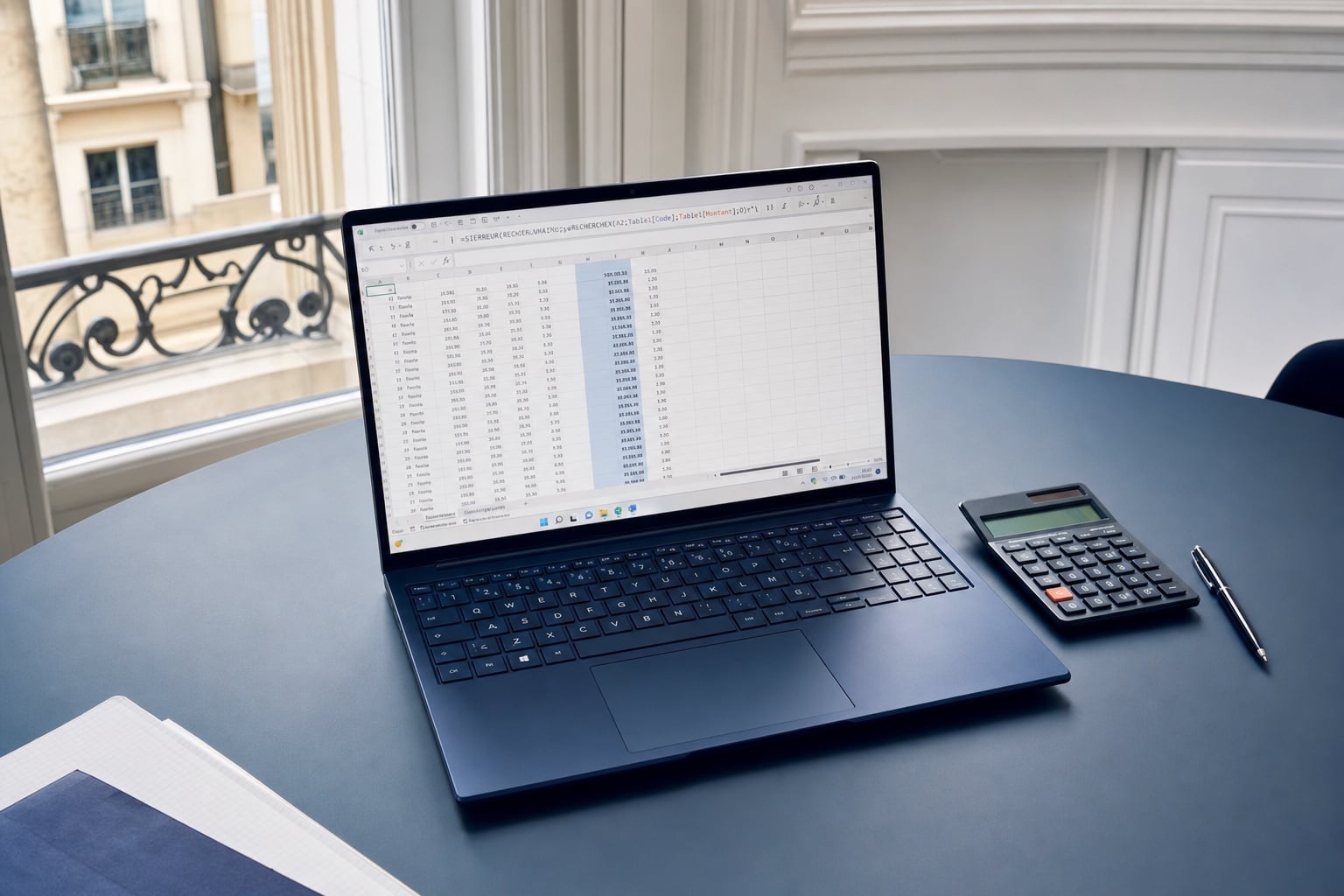
Une formule de calcul permet de transformer des données et des valeurs dans des cellules afin d’obtenir un résultat, automatiquement mis à jour dans un classeur. Dans un tableur (Excel ou équivalent), l’enjeu est de fiabiliser des calculs récurrents, de réduire les erreurs et de standardiser des règles de calcul réutilisables pour vos indicateurs et reportings.
Vous pilotez la maintenance d’un réseau multi-sites ?
Harmony by Depanneo opère la maintenance multitechnique de vos bâtiments partout en France, avec une plateforme de pilotage des interventions et un interlocuteur dédié.
Découvrir l’offre proQu’est-ce qu’une formule de calcul dans un tableur ?
Une formule est une expression saisie dans une cellule qui effectue un calcul à partir de valeurs (nombres, textes) et/ou de références à d’autres cellules. Le retour de ce calcul s’affiche dans la cellule qui contient la formule et se met à jour quand les données du classeur changent.
Dans une feuille de calcul, une formule sert principalement à :
- Automatiser des opérations répétées (totaux, écarts, agrégations).
- Recalculer sans ressaisie dès qu’une valeur source est modifiée.
- Rendre le calcul audit-able : la logique est visible, donc vérifiable et reproductible.
- Limiter les divergences entre onglets quand plusieurs personnes manipulent le même classeur.
Sur l’écran, vous retrouvez toujours les mêmes repères :
- La cellule active, qui affiche le résultat.
- La barre de formule, qui permet de lire et d’éditer l’expression exacte (utile quand l’affichage de la cellule ne montre que le résultat).
Il existe des outils de type calculateur qui donnent un résultat immédiat. En contexte tableur, l’intérêt est différent : vous formalisez une règle, vous la copiez, et vous obtenez des résultats cohérents sur une plage de lignes, avec une trace explicite de la méthode appliquée dans le classeur.
Formule et fonction : quelle différence et quand les utiliser ?
Dans un tableur, la distinction est opérationnelle :
- Une formule est ce que vous écrivez vous-même : références de cellules, opérateurs (
+,-,*,/), parenthèses et éventuellement des fonctions. - Une fonction est un calcul prédéfini fourni par le tableur (par exemple SOMME, MOYENNE, SI) avec une syntaxe standard.
Vous avez intérêt à utiliser une fonction lorsque vous cherchez :
- De la lisibilité dans la barre de formule, donc une relecture plus rapide.
- Un standard plus facile à partager, notamment si le classeur sert à des contrôles ou à des consolidations.
- Une réduction du risque d’erreur sur des calculs usuels.
À l’inverse, une formule « directe » suffit souvent pour une opération simple, par exemple additionner deux cellules.
Dans les faits, vous combinez fréquemment les deux. Exemple : vous pouvez additionner une fonction et un opérateur au sein d’une même expression. L’aide intégrée du tableur accompagne la saisie (nom de la fonction, arguments attendus), ce qui facilite le contrôle et limite une partie des erreurs de syntaxe.
Comment se construit une formule de calcul ?
La construction d’une formule suit une syntaxe stable, quel que soit le classeur :
- Sélectionnez la cellule qui doit afficher le résultat.
- Commencez par
=. - Saisissez l’expression (références, valeurs, opérateurs et/ou fonctions).
- Validez : le résultat s’affiche dans la cellule, et l’expression reste lisible dans la barre de formule.
Les références de cellules utilisent généralement un format de type A1 (colonne + ligne). Vous pouvez aussi référencer une plage de cellules, par exemple A1:A10, pour appliquer une fonction sur un ensemble de lignes.
Deux manières d’écrire existent, avec des impacts de maintenance :
- Utiliser une valeur « en dur » dans la formule : c’est rapide, mais moins robuste si la règle change.
- Référencer une autre cellule contenant la donnée : c’est plus durable, car la règle et les données restent pilotables dans le classeur.
Voici un exemple de formules très courantes :
- Addition :
=A1+B1 - Division :
=B2/C2 - Calcul sur une plage :
=SOMME(A1:A10)
Sur l’écran, le point de contrôle le plus fiable reste la barre de formule : elle affiche la logique exacte, ce qui aide à relire avant de recopier la formule sur plusieurs lignes et à comprendre une anomalie dans un classeur volumineux.
Opérateurs de calcul et ordre de priorité à connaître
Les opérateurs les plus utilisés dans un tableur correspondent aux quatre opérations :
+pour l’addition-pour la soustraction*pour la multiplication/pour la division
Vous pouvez aussi rencontrer l’exponentiation ^.
L’ordre de priorité explique une partie des résultats inattendus :
- La multiplication et la division sont évaluées avant l’addition et la soustraction.
- Les parenthèses permettent de forcer l’ordre et de rendre l’intention non ambiguë.
Exemples typiques :
=A1+B1*C1ne calcule pas « (A1 + B1) puis multiplié par C1 ».=(A1+B1)*C1explicite clairement la priorité.
Pour sécuriser un déploiement dans un classeur (recopie sur de nombreuses cellules), vous pouvez appliquer des vérifications simples :
- Relire l’expression dans la barre de formule.
- Tester la formule sur plusieurs lignes avant recopie.
- Ajouter des parenthèses quand un calcul peut être interprété de plusieurs façons.
À retenirLes parenthèses sont souvent le moyen le plus simple de rendre l’ordre de calcul explicite et contrôlable dans la barre de formule.
Formules courantes indispensables au quotidien
Certaines fonctions sont utilisées de manière récurrente dans les classeurs, car elles standardisent des calculs simples et vérifiables. Le tableau ci-dessous présente une liste courte avec un exemple et le type de retour obtenu dans la cellule.
| Fonction | Usage | Exemple de formule | Résultat retourné |
|---|---|---|---|
| SOMME | Total sur une plage | =SOMME(A1:A10) |
Somme des valeurs |
| MOYENNE | Moyenne sur une plage | =MOYENNE(B1:B10) |
Valeur moyenne |
| MIN | Plus petite valeur | =MIN(C1:C10) |
Minimum |
| MAX | Plus grande valeur | =MAX(C1:C10) |
Maximum |
| NB | Compter des nombres | =NB(D1:D10) |
Nombre de cellules numériques |
| NB.SI | Compter selon un critère | =NB.SI(E1:E10;"OK") |
Nombre de « OK » |
| SI | Condition | =SI(F1>0;"Oui";"Non") |
Texte selon condition |
| ARRONDI | Arrondir une valeur | =ARRONDI(G1;2) |
Valeur arrondie |
| CONCAT | Assembler du texte | =CONCAT(H1;" - ";I1) |
Texte concaténé |
Pour des reportings où la comparabilité est importante, l’objectif n’est pas d’accumuler des formules différentes, mais de réutiliser les mêmes règles de calcul sur des ensembles de données structurés de façon homogène dans le classeur.
Bon à savoirPlus une règle est standardisée (mêmes références, mêmes fonctions), plus il est simple de relire et de maintenir un classeur partagé.
Comment calculer un pourcentage avec une formule ?
Le pourcentage (%) est très fréquent dans un tableur. Il faut distinguer la formule (le calcul) et le format d’affichage dans la cellule.
Calculer la part du total avec une formule
Objectif : calculer la part d’une valeur dans un total.
- Exemple :
B2est la valeur,B10le total. - Formule :
=B2/B10
Calculer un taux d’évolution avec une formule
Objectif : mesurer l’évolution entre une valeur initiale et une valeur finale.
- Exemple :
C2est la valeur initiale,D2la valeur finale. - Formule :
=(D2-C2)/C2
Calculer une remise ou majoration avec une formule
Objectif : appliquer un taux à une valeur, ou recalculer une valeur après remise/majoration.
- Exemple :
E2est la valeur,F2le taux (en %). - Montant correspondant au taux :
=E2*F2 - Valeur après majoration :
=E2*(1+F2) - Valeur après remise :
=E2*(1-F2)
AttentionLe format % modifie l’affichage, pas la logique. En cas d’écart, contrôlez la formule dans la barre de formule et le format de la cellule.
Erreurs fréquentes et contrôles pour fiabiliser vos calculs
Dans un classeur partagé ou recopié, certaines erreurs reviennent de manière prévisible. Les identifier et mettre en place des contrôles simples améliore la fiabilité des calculs.
Codes d’erreur courants :
- #DIV/0! : division par zéro, ou division par une cellule vide interprétée comme 0.
- #NOM? : nom de fonction mal saisi ou non reconnu.
Causes fréquentes :
- Mauvaise référence de cellule (ligne/colonne décalée, plage incomplète).
- Erreur de syntaxe dans une fonction, malgré l’aide du tableur.
- Copie d’une formule qui se décale et ne pointe plus sur les bonnes données, notamment quand le classeur grandit.
Contrôles simples et reproductibles :
- Vérifier plusieurs cellules représentatives (début, milieu, fin d’une plage).
- Relire l’expression dans la barre de formule sur l’écran.
- Clarifier la logique dans le classeur avec des libellés et en-têtes explicites.
- Si un résultat ne bouge pas alors que les valeurs changent, vérifier le recalcul et les références utilisées.
Pilotez toutes vos interventions depuis une seule plateforme.
Harmony by Depanneo, c’est le suivi en temps réel de vos demandes et un interlocuteur unique pour tout votre parc.
Demander un audit de parcFAQ sur le calcul et les formules
Quelle est la formule de calcul ?
Une formule de calcul est une expression saisie dans une cellule qui commence par = et combine des valeurs, des références de cellules et/ou des fonctions. Exemple : =A1+B1 additionne deux cellules et renvoie le résultat dans la cellule active. La logique reste visible dans la barre de formule.
Quels sont les 4 types de calcul les plus utilisés ?
Les quatre opérations les plus utilisées sont l’addition (+), la soustraction (-), la multiplication (*) et la division (/). L’ordre de priorité calcule d’abord multiplication/division, puis addition/soustraction. Les parenthèses permettent de forcer l’ordre attendu.
Comment calculer un pourcentage ?
Un pourcentage se calcule souvent comme une part du total (=part/total), un taux d’évolution (=(final-initial)/initial) ou l’application d’un taux à une valeur (=valeur*taux). Dans un tableur, vérifiez la formule et le format % de la cellule, car l’affichage ne change pas la logique.
Quelles sont les formules de calcul les plus courantes ?
Les fonctions les plus courantes sont SOMME, MOYENNE, MIN et MAX. Exemples : =SOMME(A1:A10), =MOYENNE(B1:B10), =MIN(C1:C10), =MAX(C1:C10). Elles standardisent les calculs sur des plages de cellules dans un classeur.
Quelle différence entre formule et fonction ?
Une formule est l’expression que vous écrivez (opérateurs, références, parenthèses), tandis qu’une fonction est un calcul prédéfini du tableur (SOMME, SI, etc.). Elles se combinent fréquemment dans une même expression. L’aide intégrée facilite la saisie correcte des fonctions.
Vos sites méritent un pilotage cohérent et performant, pas une multiplication de prestataires.
Demandez un audit de parc : nous évaluons vos installations et structurons votre maintenance multitechnique sur l’ensemble de votre réseau.